
친구와 대화하기
친구와 대화하려면 AI를 하나 연결해야 해요. 연결 없이도 초대와 놀이는 모두 돼요. 그때 대화 창에는 "같이 놀 준비 완료! 대화하고 싶을 땐 AI를 연결해 주세요."라는 말과 AI 연결하기 버튼이 보여요.
AI 연결 종류 0.1.0부터
| 종류 | 어떻게 대화하나 | 비용과 데이터 |
|---|---|---|
| Claude Code | 이 컴퓨터에 로그인된 Claude Code를 써요 | 구독 로그인은 구독 한도를 쓰고, API 키 로그인은 API 요금이 적용돼요 |
| Codex CLI | 이 컴퓨터에 로그인된 Codex CLI를 써요 | ChatGPT 로그인은 플랜 한도를 쓰고, API 키 로그인은 API 요금이 적용돼요 |
| Ollama | http://127.0.0.1:11434의 Ollama로 모델을 써요 | 로컬 모델은 대화가 내 컴퓨터에 머물고 서버 추론 요금이 없어요. 클라우드 모델은 서비스 조건을 따라요 |
| OpenAI API | API 키로 OpenAI에 연결해요 | 대화 내용이 OpenAI로 가고, API 사용료가 생길 수 있어요 |
| OpenAI 호환 서버 | 서버 주소와 API 키를 직접 넣어요 | 대화 내용이 그 서버로 가고, 사용료가 생길 수 있어요 |
연결 창은 종류마다 무엇이 필요한지 적힌 카드로 보여 줘요. 이 컴퓨터에서 찾은 종류(Claude Code, Codex CLI, Ollama)에는 설치됨이 붙고 미리 골라져 있어요. 아무것도 찾지 못하면 아무것도 골라져 있지 않고, 카드를 고르면 필요한 입력칸이 나타나요.
API 키는 이 컴퓨터의 보안 저장소(macOS 키체인, Windows 자격 증명 관리자, Linux Secret Service)에만 저장돼요. 설정 파일에는 들어가지 않아요.
구독으로 로그인한 CLI 대화는 별도 API 결제가 없지만, 다른 CLI 작업과 같은 사용 한도를 써요. 플랜 한도가 적용되고, 선택해서 구매하는 크레딧에는 비용이 들 수 있어요. 인터넷 없이 대화하려면 내려받은 로컬 Ollama 모델을 골라요. Ollama 클라우드 모델을 쓰면 대화가 그 서비스로 가요.
연결 만들기 0.1.0부터
- 친구 탭을 열고 대화할 친구를 골라요. 친구가 여럿이면 이름 자리가 목록으로 바뀌어요.
- 대화 창의 AI 연결하기 버튼을 누르거나, 입력창 왼쪽 아래 AI 목록에서 **+ 새 AI 연결…**을 골라요.
- AI 종류에서 카드를 고르고, 종류에 따라 서버 주소나 API 키를 넣어요.
- 모델 이름을 고르거나 적어요. 입력칸을 누르면 그 AI가 제공하는 모델 목록이 떠요(키나 주소가 필요한 종류는 그것을 넣은 뒤에). Claude Code와 Codex CLI는 비워 두면 기본 모델을 쓰고,
sonnet처럼 짧은 이름을 쓰면 항상 최신 버전으로 연결돼요. Ollama와 API 연결은 모델 이름이 필요해요. - 저장하고 연결을 눌러요. 아직 AI가 없는 다른 친구가 있으면 "아직 AI가 없는 다른 친구에게도 이 AI를 써요" 스위치가 켜져 있어, 한 번에 모두 말할 수 있게 돼요.
AI가 없는 친구에게도 먼저 말을 쓸 수 있어요. 보내면 연결 창이 열리고, 연결되면 그 말이 전해져요. 처음 켰을 때 Claude Code나 Codex CLI가 이 컴퓨터에 있으면, 놀이터의 시작 카드가 그 이름을 보여 주고 바로 연결 한 번으로 모든 친구에게 붙여요. 키는 필요 없어요. 친구가 둘 이상이면 연결 직후 친구들이 서로 이야기를 시작해요.
한 번 만든 연결은 다른 친구도 함께 쓸 수 있어요. 친구마다 AI 목록에서 다른 연결을 고르면 친구마다 다른 AI로 대화해요. 연결을 고치거나 지우려면 이름 옆 ⋯ 메뉴에서 AI 연결 설정을 골라요. 연결을 지우면 저장된 키도 함께 지워지고, 그 연결로 대화하던 친구는 AI 없이 놀게 돼요.
대화하기 0.1.0부터
- 아래 입력칸에 쓰고 Enter를 눌러요. Shift+Enter는 줄바꿈이에요.
- AI가 있는 친구와 아직 대화를 시작하지 않았다면 첫마디 몇 개("오늘 뭐 했어?" 같은)가 보여요. 하나를 누르면 바로 보내요.
- 메신저처럼 친구가 말을 시작할 때마다 그 친구의 그림이 앞에 붙어요.
- 답을 기다리는 동안 "생각하는 중이에요" 말풍선이 보이고, ■ 버튼으로 멈출 수 있어요.
- 답은 놀이터의 친구 위에도 말풍선으로 떠요.
- 이름 옆 ⋯ 메뉴에서 대화 비우기를 고르면 이 친구와 나눈 대화를 모두 지워요. 이름과 성격은 그대로예요.
대화 기록은 메모리에만 있어요. 앱을 끄면 사라지고, 파일로 저장하지 않아요.
성격 정하기 0.1.0부터
성격은 친구가 답할 때의 말투와 태도예요. 두 가지 방법으로 정해요.
- 친구 설정에서 직접 써요. "츤데레지만 칭찬에 약해요. 반말로 짧게 대답해요."처럼 적으면 돼요. 저장하면 다음 대화부터 반영돼요.
- 대화 중에 말해요. "이제부터 반말로 해 줘"처럼 말하면 친구가 그 내용을 성격으로 저장해요. "친구의 성격을 저장했어요" 알림이 뜨고, 친구 설정에서 확인할 수 있어요.
관계 정하기 0.1.0부터
친구 설정의 관계에서 이 친구가 나에게 어떤 사이인지 골라요. 친구(기본), 연인, 든든한 선배, 장난꾸러기 동생 관계 카드 가운데 하나이고, 카드마다 어떤 말투인지 적혀 있어요. 친구 탭에서 이름 옆의 관계 칩을 누르면 이 카드가 바로 열려요. 관계를 정하면 말투와 호칭, 안부를 묻는 방식이 달라지고, 친구들끼리 대화할 때도 서로의 관계를 알아요. 연인, 선배, 동생은 AI가 없어도 자기만의 말투로 말해요. 반겨 줄 때, 더 가까워졌을 때, 마음을 전할 때 그래요. 나를 부르는 말에 "자기야"나 이름을 적어 두면 그렇게 불러요(입력칸의 예시는 관계에 맞춰 바뀌어요). Codex 펫에는 사람 모양 캐릭터가 많아서 연인이나 선배로 두기에 잘 어울려요. 표현의 범위는 앱이 아니라 연결한 AI의 정책을 따라요.
함께 대화 0.1.0부터
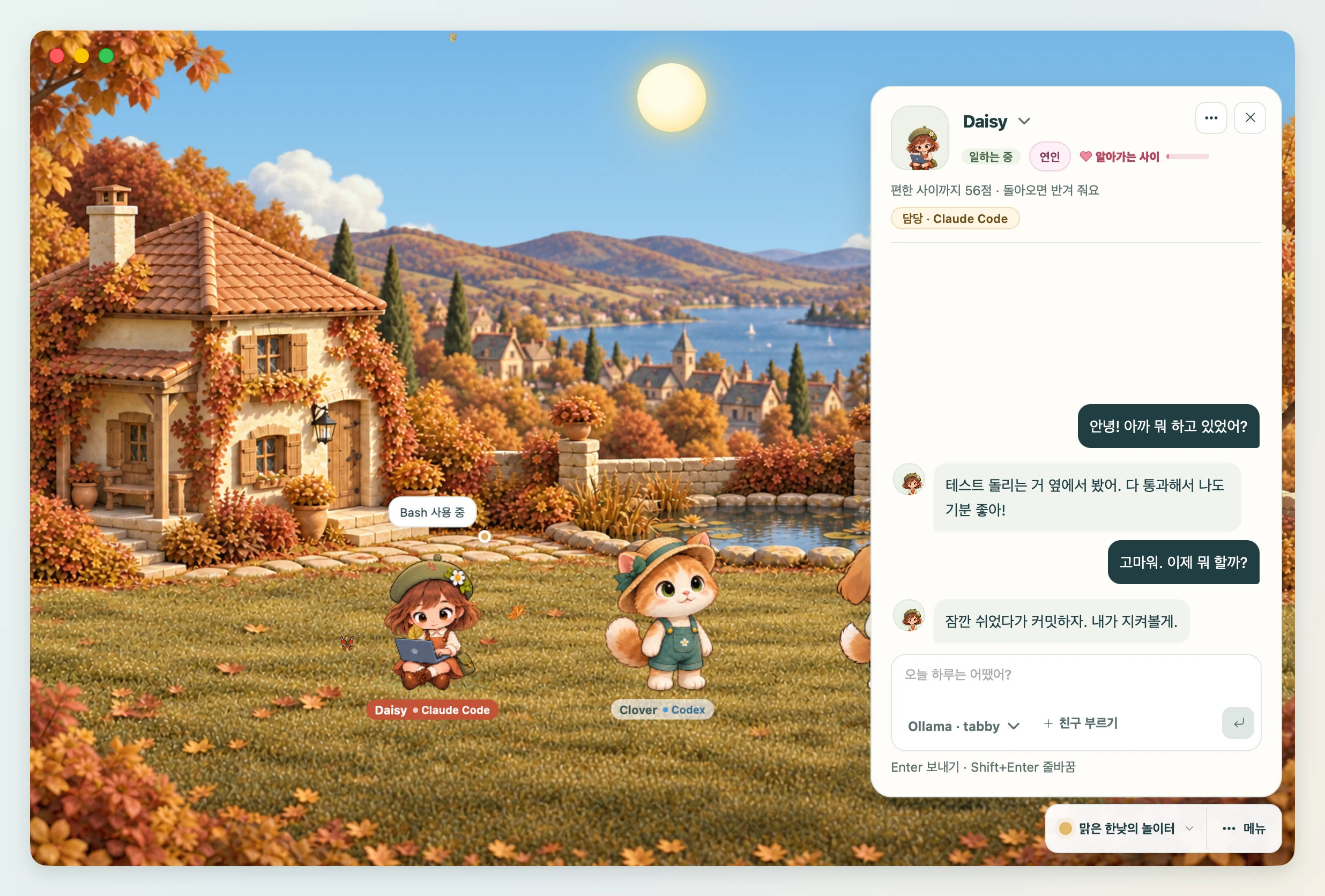
AI가 연결된 친구가 둘 이상이면 입력창 아래쪽에 친구 부르기가 보여요.
- 펼쳐서 함께 이야기할 친구를 눌러요. 3명까지 고를 수 있어요.
- 메시지를 보내면 지금 친구가 먼저 답하고, 고른 친구들이 차례로 이어서 답해요. 각자 자기 AI와 성격으로 말해요.
- 새 메시지 없이 친구들끼리 이어 가게 하려면 메뉴의 수다 떨기를 눌러요. AI를 연결한 친구들이 지금 시간과 날씨를 두고 한 바퀴 이야기하고, 놀이터에서 말풍선으로 보여요.
친구 이름 아래의 작은 칩은 어느 코딩 에이전트가 이 친구에게 보고하는지(담당 · Claude Code)를 보여 줘요.
놀이터에서는 친구들이 말풍선으로 서로 이야기하는 모습이 보여요.
"뭐 하고 있었어?" 0.1.0부터
코딩 에이전트 연동을 해 두면 친구는 에이전트가 최근에 한 일을 기억해요. 대화에서 "뭐 하고 있었어?"라고 물으면 그 작업을 자기 말로 이야기해 줘요. 연동은 대화용 AI 연결과 따로 동작해요.