
코딩 에이전트 연동
Claude Code, Codex CLI, Gemini CLI, Cursor 같은 코딩 에이전트가 일하는 동안 친구가 함께 반응해요. 설정 한 조각을 복사해 붙이면 끝이고, Node.js는 필요 없어요.
친구마다 담당 에이전트 0.1.0부터
에이전트마다 상태를 받을 친구를 정할 수 있어요. 설정 탭의 각 도구 줄에 있는 담당 친구에서 고르고, 설정 복사를 다시 눌러 붙여 넣으면 돼요. 복사한 설정에 그 친구가 적혀서(--pet), Claude Code는 Clover가, Codex는 Pip가 맡는 식으로 나눌 수 있어요. 정하지 않으면("정하지 않음 · 첫 친구가 반응해요") 첫 친구가 받고, 담당 친구를 내보내면 다시 첫 친구에게 가요. 친구마다 다른 에이전트를 맡기면 놀이터가 곧 지금 누가 무엇을 하는지 보여 주는 현황판이 돼요.
놀이터에서 보이는 것 0.1.0부터
담당 에이전트가 있는 친구는 이름표에 그 이름이 작게 붙어요(Clover · Claude Code). 친구 탭의 이름 아래 칩에도 담당 에이전트가 보여요. 친구 위의 작은 점은 에이전트의 상태예요: 일하는 중은 주황색으로 깜빡이고, 기다리는 중은 파랑, 끝나면 초록, 문제가 생기면 빨강이에요. 올려 두면 이름이 보여요. 끝남과 문제 점은 30분이 지나면 사라지고, 일하는 중과 기다리는 중은 에이전트가 다시 알릴 때까지 남아요. 친구 탭의 상태 알약도 에이전트의 상태예요. 대화 답은 대화창에 보이니까요.
무엇이 일어나나요 0.1.0부터
에이전트의 단계가 친구의 상태로 바뀌어요. 상태는 친구 탭의 이름 옆과 놀이터 이름표에 보이고, 바탕화면의 친구 위에도 말풍선으로 떠요.
| 에이전트가 하는 일 | 친구의 상태 |
|---|---|
| 생각 중, 도구 사용(예: "Bash 사용 중") | 일하는 중 |
| 확인이나 답을 기다림 | 답을 기다리는 중 |
| 작업을 마침 | 작업 완료 |
| 오류가 남 | 문제가 생겼어요 |
| 세션이 끝남 | 쉬는 중 |
친구는 최근 활동을 8개까지 기억해요. 대화에서 "뭐 하고 있었어?"라고 물으면 그 내용을 이야기해 줘요.
설정 복사해 붙이기 0.1.0부터
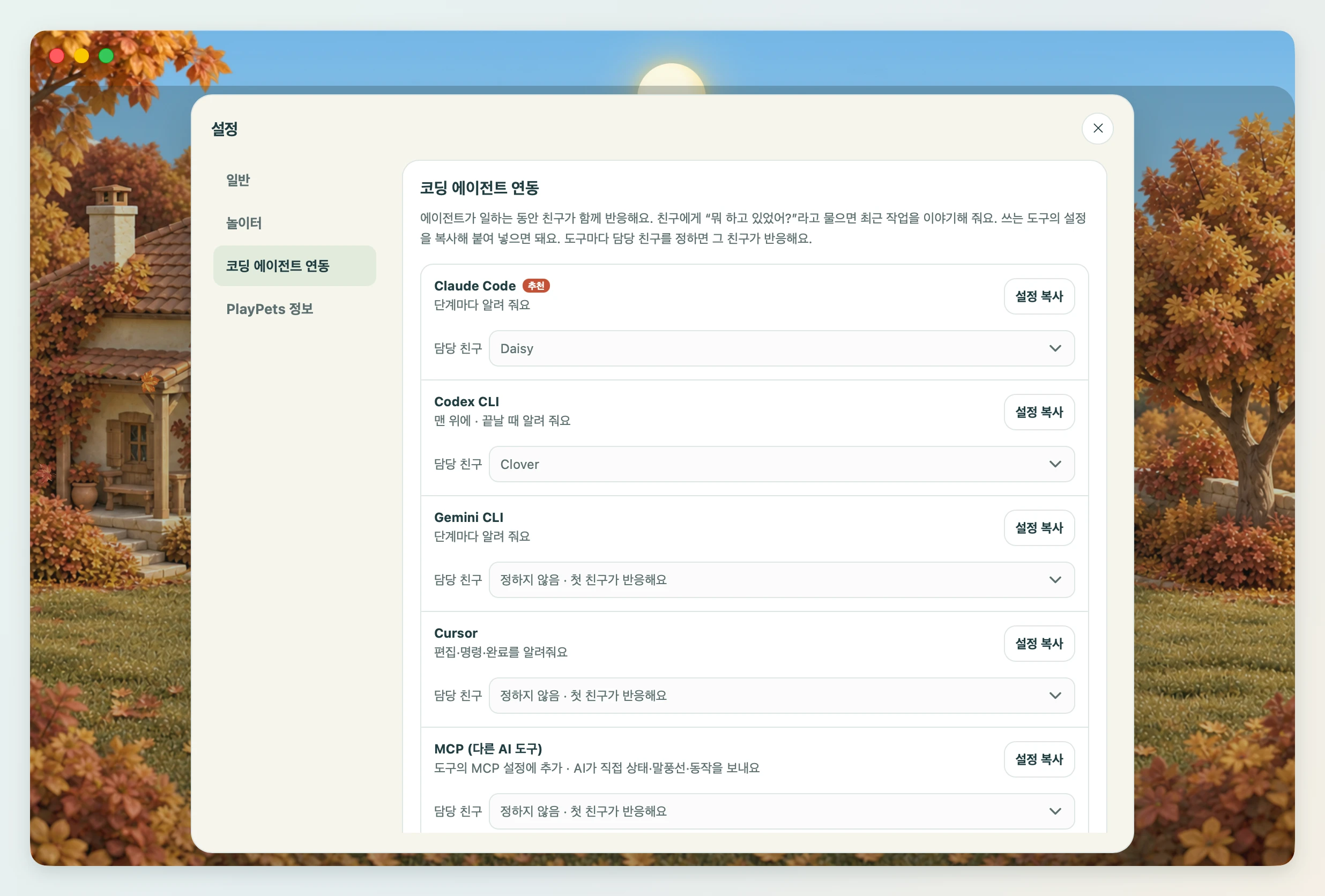
- 설정 탭의 코딩 에이전트 연동으로 가요.
- 쓰는 도구 옆의 설정 복사를 눌러요. 어느 파일에 붙여야 하는지 알림으로 알려 줘요.
- 그 파일을 열어 붙여 넣고 저장해요. 에이전트를 다시 시작하면 바로 이어져요.
| 도구 | 붙여 넣을 곳 | 동작 |
|---|---|---|
| Claude Code (추천) | ~/.claude/settings.json | 훅으로 단계마다 알려 줘요 |
| Codex CLI | ~/.codex/config.toml 맨 위 | 작업이 끝날 때 알려 줘요 |
| Gemini CLI | ~/.gemini/settings.json | 훅으로 단계마다 알려 줘요 |
| Cursor | ~/.cursor/hooks.json | 편집·명령·완료를 알려 줘요. 관찰용 훅만 써요 |
| 그 밖의 MCP 도구 | 도구의 MCP 설정 | AI가 set_pet_state, say, react, list_pets 도구로 직접 상태와 말풍선을 보내요 |
복사한 조각에는 PlayPets 실행 파일의 경로가 들어 있어요. 앱 실행 파일이 곧 연동 명령이라서 따로 설치할 것이 없어요. 앱을 다른 곳으로 옮기면 설정을 다시 복사해 붙여 주세요.
이미 hooks나 mcpServers 항목이 있는 파일이라면, 조각을 그 항목 안에 합쳐 넣어 주세요.
터미널에서 직접 0.1.0부터
같은 실행 파일을 터미널에서 불러 친구에게 말을 걸 수 있어요. 아래에서 playpets는 앱 실행 파일이에요(macOS는 /Applications/PlayPets.app/Contents/MacOS/playpets).
playpets hook claude|gemini|cursor   # 훅 (stdin JSON, 항상 종료 코드 0; Gemini·Cursor에는 {} 출력)
playpets hook codex <json>      # Codex notify
playpets mcp                    # MCP stdio 서버
playpets status <상태> [메시지]   [--pet 이름|ID] [--bridge 파일]
playpets say <말>
playpets react <동작>
playpets pets
playpets run -- <명령>
자주 쓰는 예는 이래요.
| 명령 | 하는 일 |
|---|---|
playpets pets | 친구 목록과 지금 상태 |
playpets say "테스트 통과" | 상태는 그대로 두고 말풍선만 띄워요 |
playpets status working "빌드 중" | 상태를 바꿔요. idle, working, waiting, done, error 중 하나 |
playpets react wave | 한 번 반응해요. wave, jump, pet 중 하나 |
playpets run -- npm test | 명령이 도는 동안 "일하는 중", 끝나면 "작업 완료" 또는 "문제가 생겼어요" |
--pet 이름 또는 --pet 친구ID로 특정 친구를 가리켜요. 없으면 첫 친구에게 가요. 친구 ID는 친구 설정 창 아래에 있어요.
보안 0.1.0부터
- 연동은 이 컴퓨터 안에서만 오가요. 앱이
127.0.0.1의 임의 포트를 열고, 요청마다 무작위 토큰을 확인해요. 포트와 토큰은 데이터 폴더의bridge.json에 있고 앱을 다시 켤 때마다 바뀌어요. - 코딩 에이전트 연동은 사용자 프롬프트와 도구 입력을 생략해요. 로컬 연결은
127.0.0.1과 토큰 인증을 사용해요. 에이전트 답변 일부를 포함한 짧은 완료·알림 보고에는 작업 정보가 들어갈 수 있고, 친구와 대화할 때 선택한 AI에 전달될 수 있어요. 터미널이나 MCP로 보내는 메시지를 확인해요. 이 내용을 컴퓨터 안에 두려면 다운로드한 로컬 모델을 사용해요. - 훅은 에이전트의 작업을 막지 않아요. 3초 안에 조용히 끝나고, 앱이 꺼져 있어도 에이전트는 그대로 돌아가요.
- 대화용 AI 연결과는 따로예요. 연동만 해도 친구와 대화가 되는 건 아니에요.
더 자세한 구조는 개발자 문서 코딩 에이전트 연동에 있어요.
Windows에서 주의할 점
- 로컬에서 만든 시험용 MSIX 패키지로 설치했다면 실행 파일이
WindowsApps아래에 있어 경로로 부를 수 없어요. 이때 복사되는 설정은 실행 별칭%LOCALAPPDATA%\Microsoft\WindowsApps\playpets.exe를 가리켜요. - npm으로 설치한
claude,codex는%APPDATA%\npm에 있어야 앱이 찾아요. 다른 곳에 설치했다면 자동 감지가 안 될 수 있어요.