
コーディングエージェント連携
Claude Code、Codex CLI、Gemini CLI、Cursorなどのコーディングエージェントが作業している間、友だちも一緒に反応します。設定をひとつコピーして貼り付ければ完了です。Node.jsは必要ありません。
エージェントごとの友だち 0.1.0から
エージェントごとに、好きな友だちへ報告させられます。設定タブのそのツールの行にある「担当の友だち」で選び、もう一度「設定をコピー」を押して貼り付けます。コピーした設定には友だちの指定(--pet)が入るので、Claude CodeはCloverへ、CodexはPipへ報告できます。選んでいなければ最初の友だちに届き、選んだ友だちを送り出すと最初の友だちに戻ります。友だちごとに別のエージェントを任せると、庭が誰が何をしているかの状況板になります。
庭に表示されるもの 0.1.0から
エージェントを担当する友だちは、名札にその名前を付けています(Clover · Claude Code)。友だちタブの友だちの名前の下にあるチップにもエージェントが出ます。友だちの頭のそばの小さな点はエージェントの状態で、作業中は点滅するオレンジ、確認待ちは青、完了は緑、問題は赤です。ポインターを重ねると名前が出ます。完了と問題は30分で消え、作業中と確認待ちはエージェントが次に報告するまで続きます。友だちタブの表示もエージェントの状態です。会話の答えはログに出ます。
起きること 0.1.0から
エージェントの作業の段階が、友だちの状態になります。状態は友だちタブの名前の隣と庭の名札に出て、デスクトップでは友だちの上に吹き出しとしても浮かびます。
| エージェントがしていること | 友だちの状態 |
|---|---|
| 考え中、ツールを使用中(例:「Bash を使用中」) | 作業中 |
| 承認や返答を待っている | 確認待ち |
| タスクを終えた | 作業完了 |
| エラーが起きた | 問題が起きました |
| セッションが終わった | 休憩中 |
友だちは最近の活動を8件まで覚えています。会話で「何をしていたの?」と聞くと教えてくれます。
設定をコピーして貼り付ける 0.1.0から
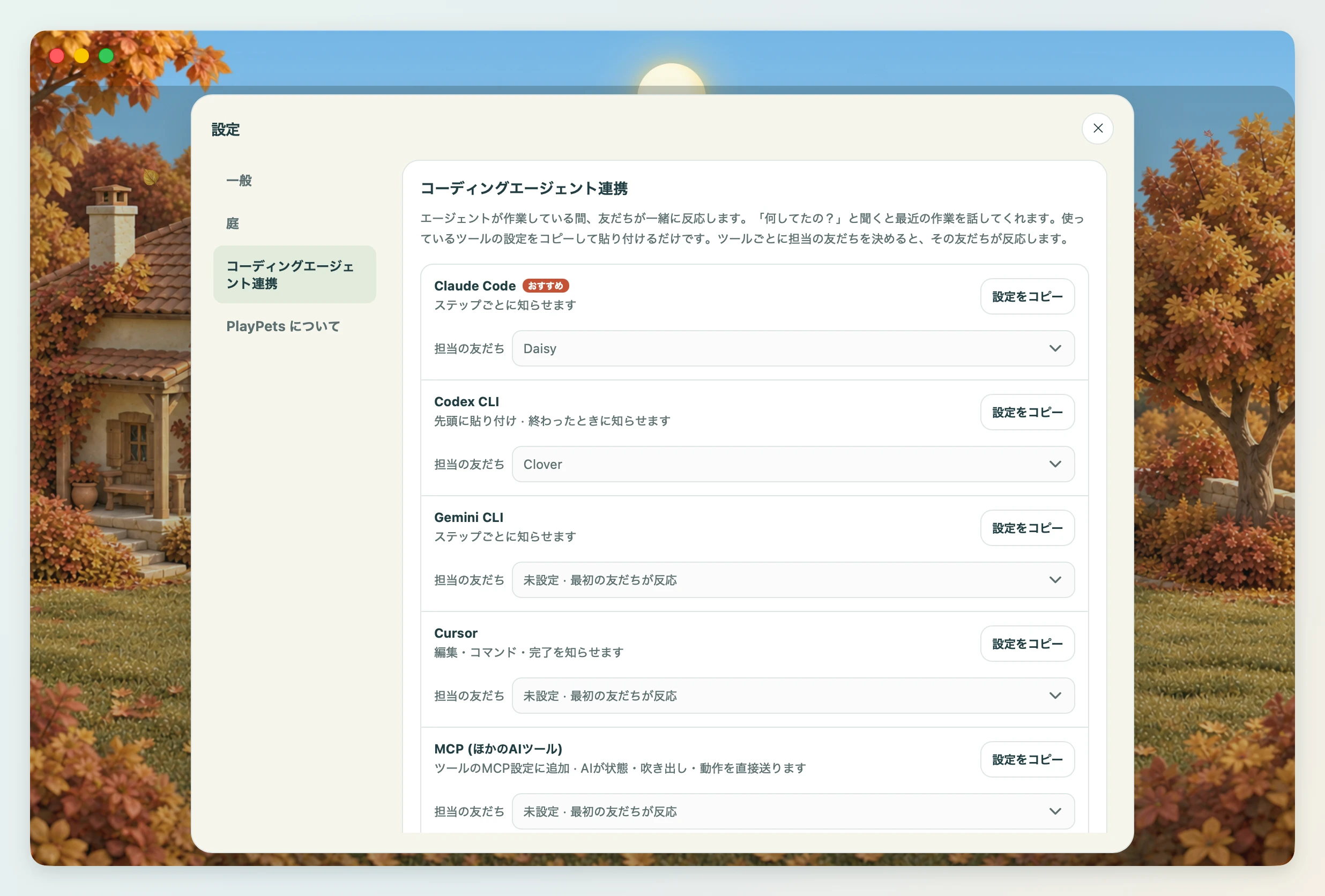
- 「設定」タブの「コーディングエージェント連携」を開きます。
- 使っているツールの隣の「設定をコピー」を押します。どのファイルに貼り付けるかを案内が教えてくれます。
- そのファイルを開いて貼り付け、保存します。エージェントを再起動すると、すぐにつながります。
| ツール | 貼り付け先 | しくみ |
|---|---|---|
| Claude Code(おすすめ) | ~/.claude/settings.json | フックで各段階を報告します |
| Codex CLI | ~/.codex/config.tomlの先頭 | タスクが終わったときに報告します |
| Gemini CLI | ~/.gemini/settings.json | フックで各段階を報告します |
| Cursor | ~/.cursor/hooks.json | 編集、コマンド、完了を報告します。見るだけのフックしか使いません |
| ほかのMCPツール | そのツールのMCP設定 | AIがset_pet_state、say、react、list_petsツールで状態と吹き出しを直接送ります |
コピーした設定には、PlayPetsの実行ファイルのパスが入っています。アプリの実行ファイルそのものがフックコマンドなので、ほかにインストールするものはありません。アプリを別の場所へ移したら、設定をもう一度コピーして貼り付けてください。
ファイルにすでにhooksやmcpServersの項目がある場合は、コピーした設定をその項目の中にまとめてください。
端末から 0.1.0から
同じ実行ファイルを端末から呼び出して、友だちに話しかけられます。以下のplaypetsはアプリの実行ファイルです(macOSでは/Applications/PlayPets.app/Contents/MacOS/playpets)。
playpets hook claude|gemini|cursor   # フック(標準入力にJSON、終了コードは常に0。GeminiとCursorには{}を出力)
playpets hook codex <json>      # Codex notify
playpets mcp                    # 標準入出力のMCPサーバー
playpets status <状態> [メッセージ]   [--pet 名前|ID] [--bridge ファイル]
playpets say <言葉>
playpets react <動作>
playpets pets
playpets run -- <コマンド>
よく使う例です。
| コマンド | すること |
|---|---|
playpets pets | 友だちと今の状態を一覧にします |
playpets say "Tests passed" | 状態を変えずに吹き出しを出します |
playpets status working "Building" | 状態を変えます。idle、working、waiting、done、errorのどれかです |
playpets react wave | 1回反応します。wave、jump、petのどれかです |
playpets run -- npm test | コマンドの実行中は「作業中」、終わると「作業完了」か「問題が起きました」になります |
特定の友だちを指すには--pet 名前か--pet 友だちIDを使います。指定しなければ最初の友だちに届きます。友だちIDは「友だち設定」の窓のいちばん下にあります。
セキュリティ 0.1.0から
- フックはこのコンピューターの中だけで動きます。アプリは
127.0.0.1のランダムなポートを開き、リクエストごとにランダムなトークンを確認します。ポートとトークンはデータフォルダーのbridge.jsonにあり、アプリを起動するたびに変わります。 - コーディングエージェント連携は、利用者のプロンプトとツールへの入力を含めません。ローカルのブリッジは
127.0.0.1とトークン認証を使います。短い完了報告や通知の報告には、省略したエージェントの答えなど作業の詳細が入ることがあり、選んだAI接続先との友だちの会話に含まれる場合があります。端末やMCPのメッセージで送る内容は確認してください。そうした詳細をこのコンピューターの中に留めたい場合は、ダウンロードしたローカルモデルを使ってください。 - フックがエージェントの作業を止めることはありません。3秒以内に静かに終わり、アプリが閉じていてもエージェントは動き続けます。
- これは会話に使うAI接続とは別です。フックを設定しただけでは、友だちと会話はできません。
詳しい設計は開発者向け文書(英語)のCoding agent integrationにあります。
Windowsでの注意
- ローカルでビルドした試用のMSIXパッケージをインストールした場合、実行ファイルは
WindowsAppsの下にあり、パスで呼び出せません。その場合、コピーした設定は実行エイリアス%LOCALAPPDATA%\Microsoft\WindowsApps\playpets.exeを指します。 - npmでインストールした
claudeとcodexは、%APPDATA%\npmにあるとアプリが見つけられます。別の場所にインストールした場合は、自動検出がうまくいかないことがあります。