
デスクトップモード
庭の窓から友だちをデスクトップへ出して、そこで暮らしてもらえます。ほかのアプリで作業している間も見えたままです。
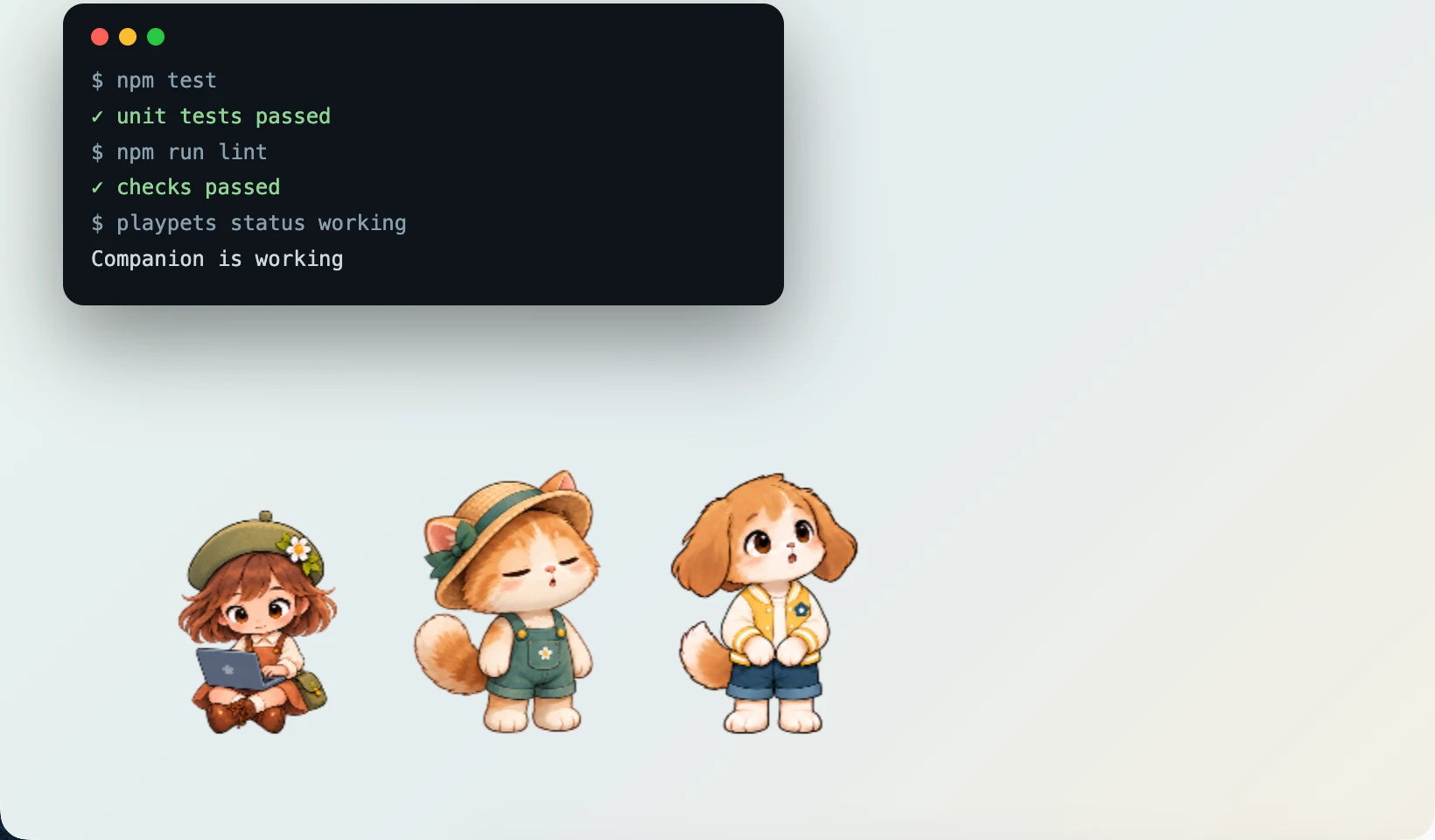
オン・オフ 0.1.0から
メニュー → デスクトップに表示のスイッチをオンにします。すぐ下の「デスクトップでおさんぽ」は、デスクトップ表示をオンにすると使えます。どちらのスイッチも現在の状態が分かり、切り替えてもメニューは開いたままです。「デスクトップに表示」をオフにすると、友だちが庭へ戻ります。友だちがいないときはデスクトップ表示を使えません。
トレイアイコンのメニューにも同じ項目があるので、庭の窓を開かずに切り替えられます。
デスクトップでできること 0.1.0から
| 操作 | 方法 |
|---|---|
| なでる | 友だちを1回左クリックします |
| 移動 | 友だちをドラッグして置きます。別のモニターへも移動できます |
| 話す | 友だちにポインターを重ねると、下に名前と会話マークが出ます。名前をクリックすると、庭の窓がその友だちの会話を開いた状態で開きます。右クリックでも同じです |
| 視線 | 休んでいる友だちの顔にポインターを重ねると、目で追います。16方向の視線画像があるv2ペットだけが対応します |
ダブルクリックでは何も起こらないので、友だちを移動している間にうっかり窓が開くことはありません。デスクトップモードを初めてオンにすると、話し方の案内が出ます。
名前はポインターを重ねるまで隠れているので、友だちはデスクトップになじみます。コーディングエージェントの状態や友だちの言葉は頭上の吹き出しに出て、長い文章は3行の後に「…」で省略します。
どのモニターにも 0.1.0から
モニターが複数あれば、友だちはどのモニターにもいられます。友だちを別のモニターへドラッグすると、そこに留まります。モニターごとに表示倍率が違っても、ポインターの位置はそのモニターの倍率に合わせて扱います。
デスクトップを歩き回る 0.1.0から
「デスクトップを歩き回る」をオンにすると、友だちがデスクトップをゆっくり歩き回ります。進む方向を向き、ときどき立ち止まって休みます。オフにすると置いた場所に留まります。ドラッグしている間は歩きません。
ほかのアプリの全画面の上でも 0.1.0から
macOSでは、ほかのアプリが全画面のときも友だちが最前面に表示されます。デスクトップの窓を特別なパネルにして、全画面のスペースにも出します。WindowsとLinuxでは、通常のウィンドウの上に表示されます。LinuxのWaylandセッションでは、アプリが最前面に留まる方法もポインターの位置を知る方法もないため、友だちがほかのウィンドウの後ろになることがあり、ポインターを目で追いません。X11セッションではどちらも使えます。
窓を閉じた後も 0.1.0から
庭の窓の閉じるボタンはアプリを終了せず、窓を隠すだけです。閉じるボタンにポインターを重ねると「閉じる (トレイからまた開けます)」と表示されます。デスクトップの友だちはそのまま残り、エージェント連携も動き続けます。
- macOSでは、窓を閉じるとDockアイコンも消えます。クリックしても反応しないアイコンがDockに残らないようにするためです。庭を開き直すとDockアイコンも戻ります。
- WindowsとLinuxでは、タスクバーから消えてトレイにだけ残ります。
開き直す
- メニューバー(macOS)やタスクバー(Windows、Linux)のトレイアイコンをクリックし、「庭を開く」を選びます。
- デスクトップで友だちの名前をクリックしても(または友だちを右クリックしても)庭の窓が開きます。
完全に終了する
アプリを本当に終了するには、トレイメニューの「終了」を選ぶか、メニュー → 設定 → PlayPets についての「アプリを完全に終了」を押します。会話は保存されず、デスクトップの友だちも一緒にいなくなります。友だちの名前、性格、大きさと、デスクトップモードがオンだったかどうかは覚えているので、次にアプリを開くと前のままです。