
友だちと話す
友だちと話すには、AIをひとつ接続する必要があります。招待や遊びはAIなしでも使えます。その場合、会話欄には「遊ぶ準備ができました!会話したくなったらAIを接続してください。」と出て、「AIを接続する」ボタンがあります。
AI接続の種類 0.1.0から
| 種類 | 話し方 | 料金とデータ |
|---|---|---|
| Claude Code | このコンピューターでログインしているClaude Codeを使います | サブスクリプションでログインしていればプランの利用枠を、APIキーでログインしていればAPI課金を使います |
| Codex CLI | このコンピューターでログインしているCodex CLIを使います | ChatGPTでログインしていればプランの利用枠を、APIキーでログインしていればAPI課金を使います |
| Ollama | http://127.0.0.1:11434のOllamaを通してモデルを使います | ローカルモデルなら会話はこのコンピューターに留まり、ホスト型推論の料金はかかりません。クラウドモデルはそのサービスの条件に従います |
| OpenAI API | APIキーでOpenAIに接続します | 会話はOpenAIへ送られ、API料金がかかる場合があります |
| OpenAI互換サーバー | サーバーのアドレスとAPIキーを自分で入力します | 会話はそのサーバーへ送られ、料金がかかる場合があります |
接続の窓では、種類ごとに必要なものを書いたカードが並びます。このコンピューターで見つかった種類(Claude Code、Codex CLI、Ollama)には「インストール済み」と表示され、最初から選ばれています。何も見つからなければ何も選ばれず、カードを選ぶと入力欄が出ます。
APIキーはこのコンピューターの安全な保管場所(macOSのキーチェーン、Windowsの資格情報マネージャー、LinuxのSecret Service)にだけ保管します。設定ファイルには入れません。
サブスクリプションでログインしている場合、CLIでの会話に別のAPI請求はありませんが、ほかのCLI作業と同じ利用枠を消費します。プランの上限が適用され、任意で購入したクレジットには追加の料金がかかることがあります。オフラインで話すには、ダウンロードしたローカルのOllamaモデルを選んでください。Ollamaのクラウドモデルを使うと、会話はそのサービスへ送られます。
接続を作る 0.1.0から
- 「友だち」タブを開き、話したい友だちを選びます。友だちが何人もいると、名前が選択リストになります。
- 会話の「AIを接続する」ボタンを押すか、入力欄の左下にあるAIのリストから「+ 新しいAIを接続…」を選びます。
- 「AIの種類」でカードを選び、種類によってはサーバーのアドレスやAPIキーを入力します。
- 「モデル名」を選ぶか入力します。欄をクリックすると、そのAIが提供するモデルの一覧が出ます(キーやアドレスが必要な種類では、入力した後に出ます)。Claude CodeとCodex CLIは空欄のままにすると既定のモデルを使い、
sonnetのような短い名前はいつも最新のバージョンを選びます。OllamaとAPIの接続にはモデル名が必要です。 - 「保存して接続」を押します。AIのないほかの友だちがいれば「AIのないほかの友だちにもこのAIを使う」スイッチがオンになっているので、全員が一度に話せるようになります。
AIがまだない友だちにもメッセージを書けます。送ると接続の窓が開き、接続するとメッセージが送られます。このコンピューターにClaude CodeやCodex CLIがある状態で初めて起動すると、庭の最初の案内カードがその名前を出し、「すぐつなぐ」でキーなしに全員へ一度に接続できます。友だちが2人以上なら、その後すぐに友だち同士で話し始めます。
一度作った接続は、ほかの友だちも使えます。友だちごとのAIのリストで別の接続を選べば、友だちごとに違うAIと話します。接続を編集したり削除したりするには、友だちの名前の横にある「⋯」メニューから「AI接続の設定」を選びます。接続を削除すると保存したキーも削除され、その接続で話していた友だちはAIなしで遊びます。
話す 0.1.0から
- 下の欄に入力してEnterを押します。Shift+Enterで改行します。
- AIのある友だちとまだ話していないときは、最初のひとことの候補(「今日は何してた?」など)が出ます。選ぶとワンクリックで送れます。
- 会話の中の友だちの番は、メッセンジャーのようにその友だちの絵から始まります。
- 答えを待つ間は「考えています」の吹き出しが出て、■ボタンで止められます。
- 答えは庭の友だちの上にも吹き出しで浮かびます。
- 友だちの名前の横にある「⋯」メニューから「会話を消す」を選ぶと、この友だちとの会話をすべて消します。名前と性格は残ります。
会話の履歴はメモリーの中にだけあります。アプリを終了すると消え、ファイルには保存されません。
性格を決める 0.1.0から
性格は、友だちが答えるときの口調や態度です。決め方は2つあります。
- 友だち設定に書く。「強がるけれど褒められるとすぐとろける。答えは短め。」くらいで十分です。保存すると、次の会話から使われます。
- 会話の中で言う。「これからはもっとくだけて話して」のように言うと、友だちがそれを性格として保存します。「(名前)の性格を保存しました」という通知が出て、友だち設定で確認できます。
関係を決める 0.1.0から
友だち設定の「関係」は、この友だちがあなたにとって誰なのかを決めます。関係のカードが並び、「友だち」(既定)、「恋人」、「頼れる先輩」、「いたずら好きな弟・妹」があって、それぞれどんな話し方になるかが書いてあります。友だちタブで友だちの名前の横にある関係のチップを押すとこのカードが開くので、ワンクリックで変えられます。関係は、友だちのあなたへの話し方、あなたの呼び方、一日の様子の聞き方を変え、一緒に話す友だち同士もお互いの関係を知っています。恋人、先輩、弟・妹はAIがなくても自分らしい声で話します。おかえりの挨拶、仲が深まったとき、あなたが自分にとってどんな存在かを話すときです。「呼んでほしい名前」に「ハニー」やあなたの名前を書くと、そう呼んでくれます(欄の例は関係に合わせて変わります)。Codexのペットには人の姿のものが多く、恋人や先輩によく合います。関係の中で何が話されるかは、アプリではなく接続したAIの方針に従います。
一緒に話す 0.1.0から
AIを接続した友だちが2人以上いると、入力欄の下に「友だちを呼ぶ」が出ます。
- それを押して、一緒に話したい友だちをクリックします。3人まで選べます。
- メッセージを送ると、今の友だちが最初に答え、続いて選んだ友だちが順番に答えます。それぞれが自分のAIと性格で話します。
- 新しいメッセージなしで友だち同士に話を続けてもらうには、庭のメニューの「おしゃべり」を押します。AIのある友だちが時刻や天気について1巡話し、庭に吹き出しで出ます。
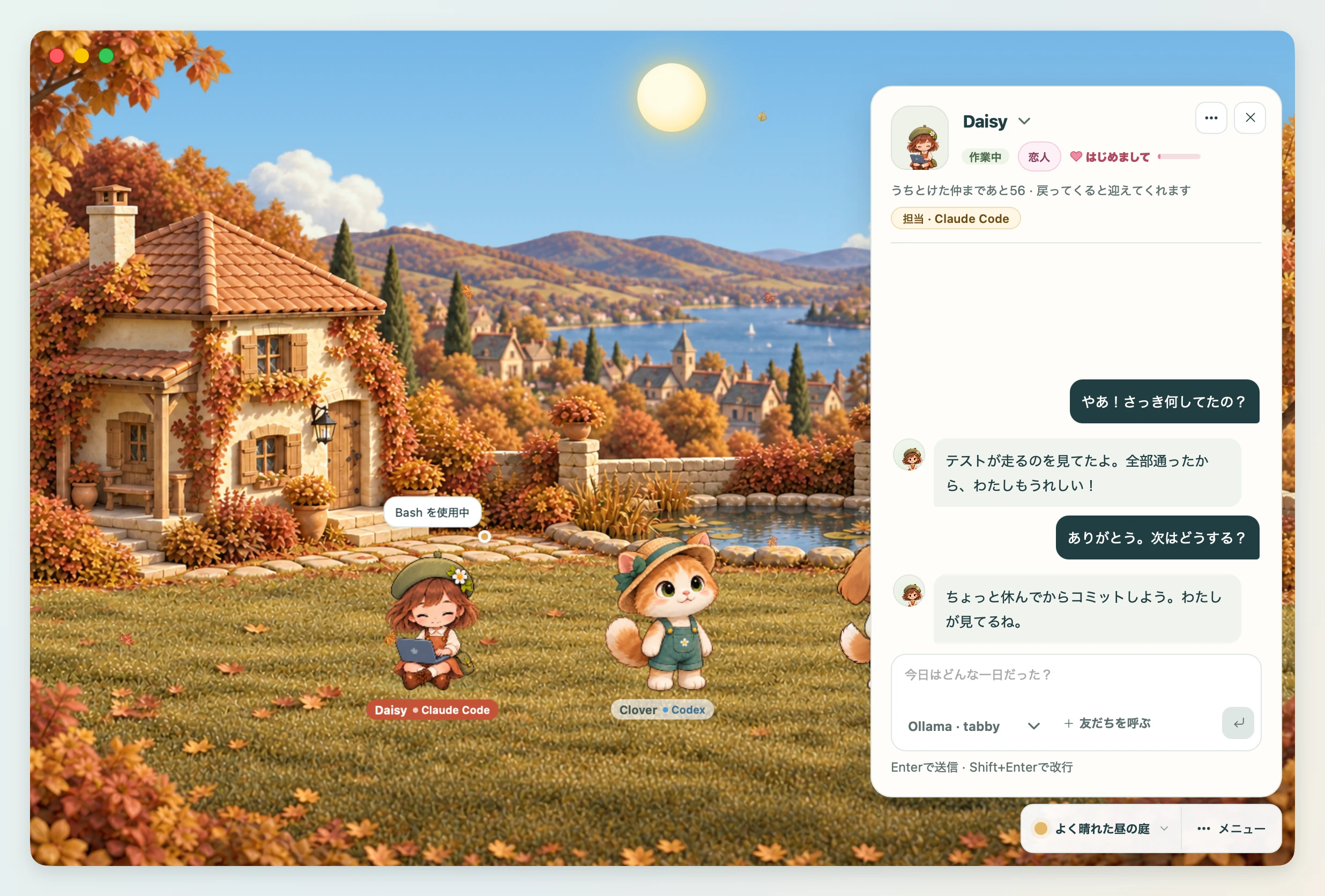
友だちの名前の下にある小さなチップには、この友だちに報告するコーディングエージェントが出ます(担当 · Claude Code)。
庭では、友だち同士が話す様子を吹き出しで見られます。
「何をしていたの?」 0.1.0から
コーディングエージェント連携を設定すると、友だちはエージェントが最近したことを覚えています。会話で「何をしていたの?」と聞くと、その作業について自分の言葉で話してくれます。連携は、会話に使うAI接続とは別に動きます。